Font Awesome6を使ってみよう
Font Awesomeとは?
ウェブサイトやブログでWebアイコンフォントを表示できるようにしてくれるサービスです。
ここではFont Awesome5 Font Awesome6を使用します。
Webアイコンフォントとは?
ウェブページ上で文字と同じように表示できるアイコンのことです。
画像でアイコンを貼るのと違い、拡大してもぼやけませんし、色もサイズも簡単に変えることができます。
使い方
2つの使い方
方法1. CDNを使う(ここではCDNを使って説明します)
方法2.サーバーにデータをアップロード
方法1. CDNを使う
1.手順
<head> ~ <head> へ下のコードをペースト
◎新しいフリーのバージョンはアニメーションが増えました
<link href="https://use.fontawesome.com/releases/v6.7.1/css/all.css" rel="stylesheet">
2.手順
❶ FontawAesomeのページへアクセス
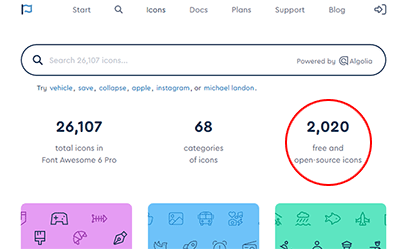
❷free and open-source iconsをクリック
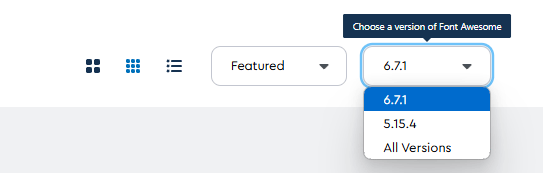
❸ Search iconsの右側の ▼ をクリックして「5.15.4」を選ぶ or 「6.7.1」を選ぶ
3.使ってみよう
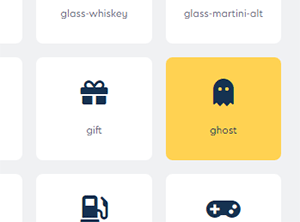
たくさんのアイコンが表示されているので、その中から自由に選らんでください
ここでは「ghost」を選んでクリックします
ダイアログが出てアイコンのアレンジもできます。
アイコンのスタイル、アニメーション、角度、カラー、サイズなど
「Show Styling Tool」をクリックしてアレンジしましょう
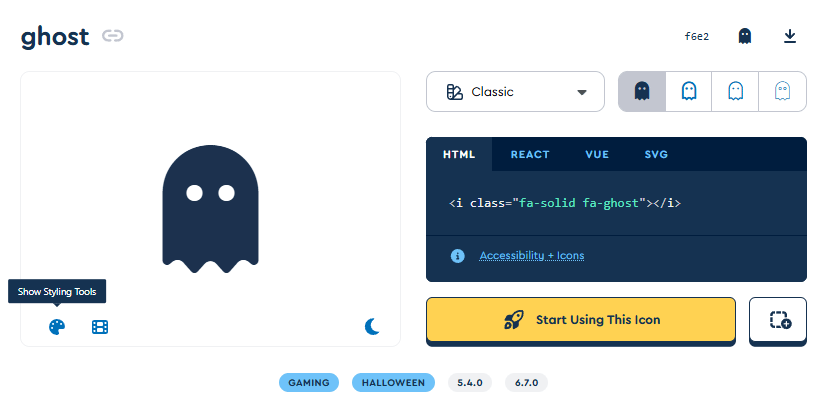
ここではアイコンのカラーとサイズを変更しました。
変更後のコードが表示されますので、コピーをして自分のページへペーストしてください。
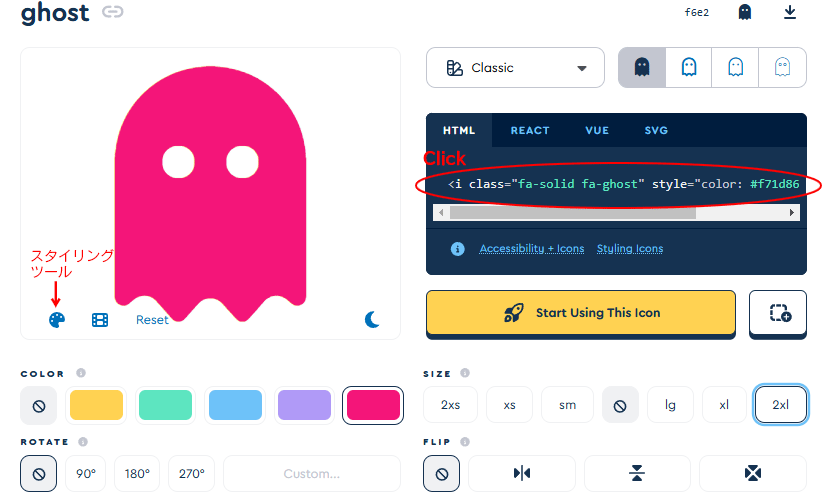
HTML
<i class="fa-solid fa-ghost fa-2xl" style="color: #f10e7c;"></i>
上のコードの実際の表示→
3.サイズを後から変える
<i class="fa-solid fa-ghost fa-2xl" style="color: #f10e7c;"></i>
- fa-lg (1.333倍)
- fa-2x (2倍)
- fa-3x (3倍)
- fa-4x (4倍)
- fa-5x (5倍)
5倍にしたアイコンを表示
code→ <i class="fa-solid fa-ghost fa-5x" style="color: #f10e7c;"></i>
4.色を変える
【ブラウザ・コード】
code→ <p><i class="fas fa-truck" style="color: #f91706;"></i></p>
code→ <p><i class="fas fa-truck" style="color:blue;"></i></p>
code→ <p><i class="fas fa-truck" style="color: #fecb81;"></p>
5.回転させる
すでにコピペしたコードにアニメーションを加えることもできます。
code→ <i class="fas fa-tasks fa-spin"></i>
6.Font Awesome Animation
『Font Awesome Animation』という専用のスタイルシートを読み込めば、アイコンにより多くの動きをつけることができるようになります。
<link rel="stylesheet" href="https://cdnjs.cloudflare.com/ajax/libs/font-awesome-animation/0.0.10/font-awesome-animation.css" type="text/css" media="all" />
faa-wrench animated
code→ <p><i class="fab fa-twitter my-skyblue faa-wrench animated"></i></p>
faa-horizontal animated
faa-bounce animated
faa-pulse animated
faa-shake animated
faa-passing animated
faa-burst animated