ペイントで作る
サムネイル画像は色々な作り方がありますが、ここではWindowsアクセサリーにある「ペイント」で作る方法を紹介。
01 スクリーンショット
サムネイルしたい画面を表示します。
Print Screen + Fn を押すとコピーされます。
Print Screen + Fn + Alt を一緒に押すと前面の画面だけコピーされます。
※キーボードによっては Print Screen だけでコピーできます。
02 ペイントを開く
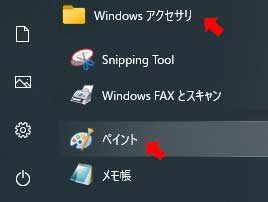
Windowsスタートボタンをクリックして「Windowsアクセサリ」から「ペイント」をクリック
または「ペイント」で検索

03 貼り付ける

貼り付けボタンをクリック、 または Ctrl + V
04 画像を切り取る
画面が大きい場合は右下にあるスライドで表示サイズを変更します。
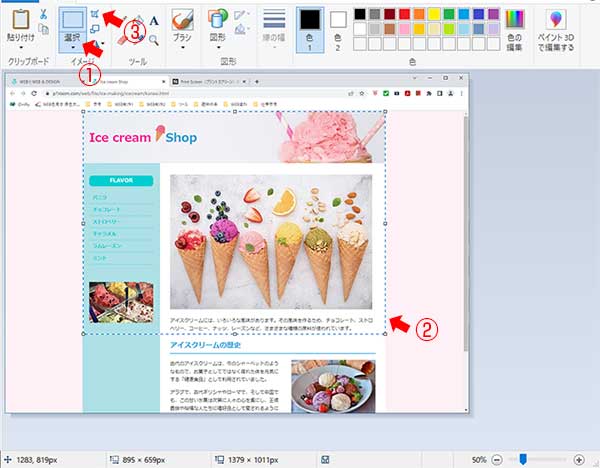
①選択をクリック
②必要な画像の部分を囲む
③トリミングをクリックして画像を切り取る
05 サイズの変更
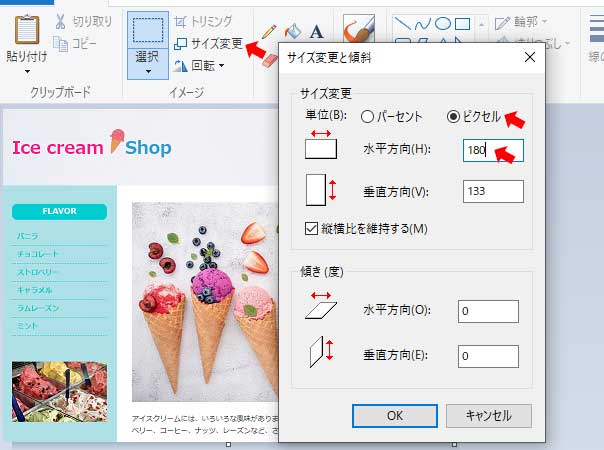
①サイズ変更をクリック
②ピクセルを選ぶ
③水平方向サイズを入れる(ここでは180) → 「OK」
06 保存する
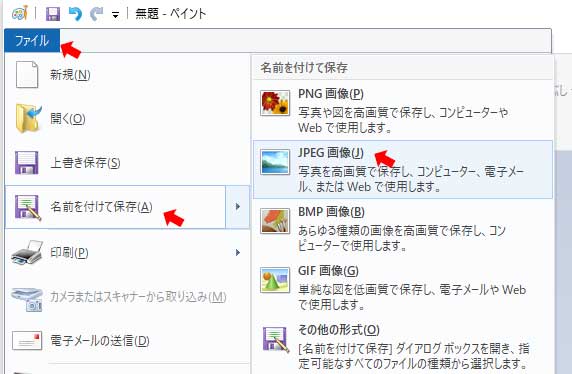
ファイル → 名前をつけて保存 → JPEG画像 を選んで 自分のフォルダーへ保存します。