TAGを使って記事をまとめる
SECTIONとARTICLE
記事の一部をまとめる<section>タグ
記事全体をまとめる<article>タグ
(例)
<article>
<section>
<p>テキスト</p>
</section>
<section>
<p>テキスト</p>
</section>
<article>
回り込みCSS
 回り込みの指定
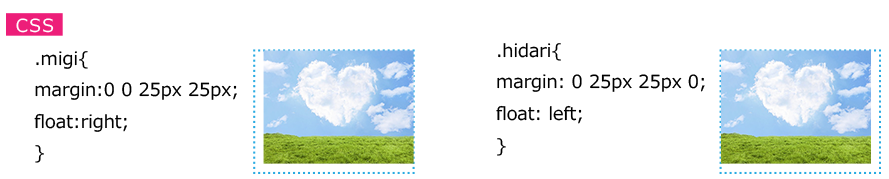
文章内に画像を配置したい場合に回り込みを指定します。ここではCSSを使って画像(がぞう)の左右に文章を回り込ませて配置しています。テキストの右横に画像が配置されていますが、左に配置したい時は class="hidari" で変更できます。
【CSS】
.migi{
margin:0 0 25px 25px;
float:right;
}
.hidari{
margin: 0 25px 25px 0;
float: left;
}
【HTML】
<img src="images/sky.jpg" alt="空" class="migi">
回り込みの解除(clear)
他の記事(section)に影響がある場合は回り込みのクリアが必要です。
下記のコードを入れて解除できます。
<br style="clear:both;">
※スマホの表示の時はフロート解除をしないとテキストが切れてしまう場合があります。
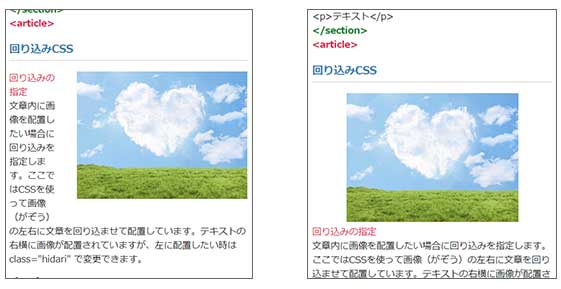
CSSへ以下を書き加えておくとよいでしょう。
CSS
@media only screen and (max-width:767px){
img.migi, img.hidari{
display:block;margin:5px auto;
}
.migi,.hidari{
float:none;
}
}
横並びのレイアウト
フレックスボックスで横ならびCSS
親要素であるb-boxと子要素のb-box。
親要素のb-boxはdisplay:flexで子要素が横並びになるように指定しています。

b-boxの中に入っているs-boxです。
これはs-boxで横幅はwidth:30%に指定されています。pxで指定してもOKです。
b-boxの中に入っているs-boxです。
これはs-boxで横幅はwidth:30%に指定されています。pxで指定してもOKです。
b-boxの中に入っているs-boxです。
これはs-boxで横幅はwidth:30%に指定されています。pxで指定してもOKです。
HTML
<div class="b-box">
<div class="s-box">
<p>b-boxの中に入っているs-boxです。<br>
これはs-boxで横幅はwidth:30%に指定されています。pxで指定してもOKです。<br>
</p>
</div>
<div class="s-box">
<p>b-boxの中に入っているs-boxです。<br>
これはs-boxで横幅はwidth:30%に指定されています。pxで指定してもOKです。</p>
</div>
<div class="s-box">
<p>b-boxの中に入っているs-boxです。<br>
これはs-boxで横幅はwidth:30%に指定されています。pxで指定してもOKです。</p>
</div>
</div>
CSS
.b-box {
display:flex;
justify-content:space-between;
flex-wrap: wrap;
}
.s-box {
width:30%;
color: #3366cc;
}
@media screen and (max-width: 767px) {
.b-box {
flex-direction: column;
}
.b-box .s-box {
width: 100%;
}
}
もちろん画像(写真)も横並びになります
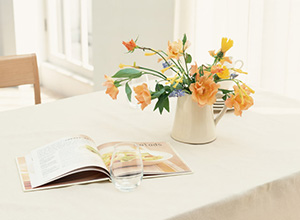
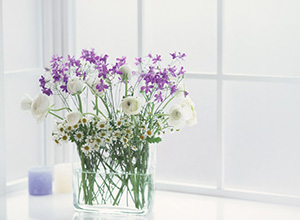
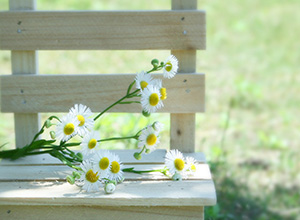
HTML
<div class="b-box">
<div class="s-box">
<img src="images/ph1.jpg" alt="花1">
</div>
<div class="s-box">
<img src="images/ph2.jpg" alt="花2">
</div>
<div class="s-box">
<img src="images/ph3.jpg" alt="花3">
</div>
</div>