Xmas Tree (Illustrator)
ダウンロード/xmas_tree.ai
01 ツリーをデコレーション
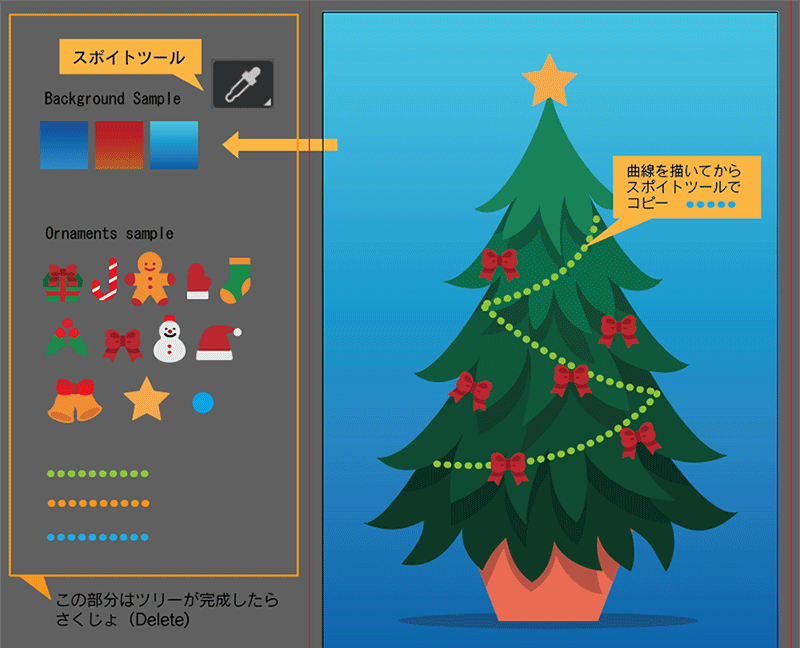
●背景の四角形に背景色をつける
左側にグラデーションサンプルがあるのでスポイトツールを使って利用してみよう(色の変更もチャレンジ)
※グラデーション角度は90゜にします ※色がつけられたらロック
●自由にイラストを描いてデコレーションしてみよう(左のサンプルを使ってもOK)
02 アニメーション用ライトを作る/レイヤー2
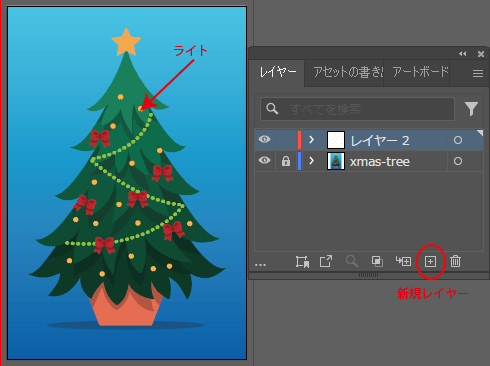 ●xmas-treeレイヤーはロック
●新規レイヤー作成(レイヤー2)
●アニメーション用のライトを作る
※ライトは●や★など何でもOK
※ライトのコピーは Alt キーを押しながらドラッグが簡単
03 アニメーション用ライトを作る/レイヤー3
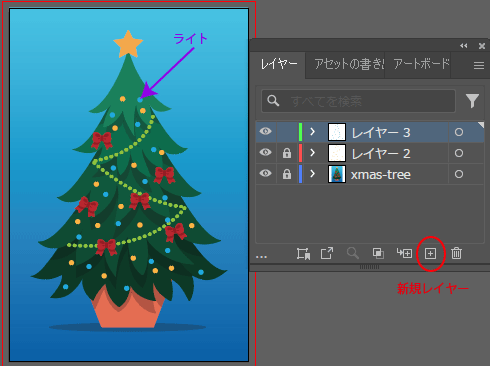 ●レイヤー2もロックします
●新規レイヤー作成(レイヤー3)
●アニメーション用のライトを作る
※ライトの色を変えるとわかりやすい
Xmas Tree (Photoshop)
Photoshopを開いておこう
01 クリスマスツリーをコピー&ペースト
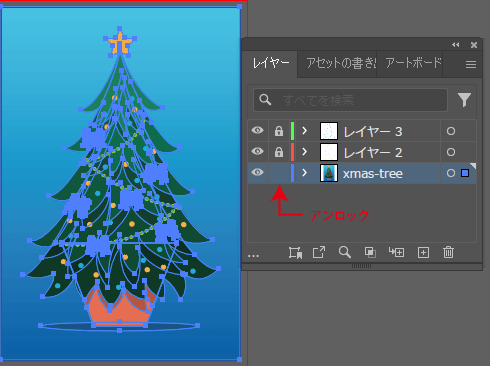 Illustrator
●xmas-treeレイヤーを全部選んでコピー
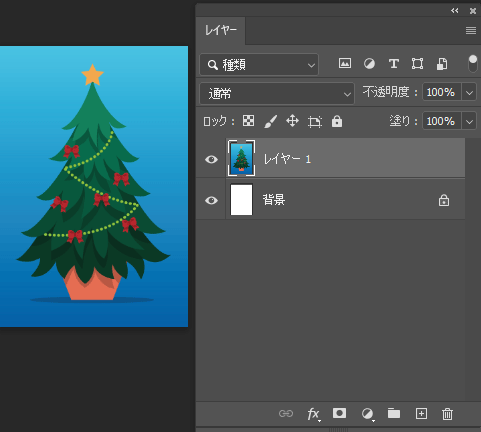 Photoshop
●Photoshop画面にして
ファイル→新規→作成
新規ファイル画面が開いたら→ペースト
(ピクセルを選ぶ)
ツリーが表示されました
02 レイヤー2のライトをコピー&ペースト
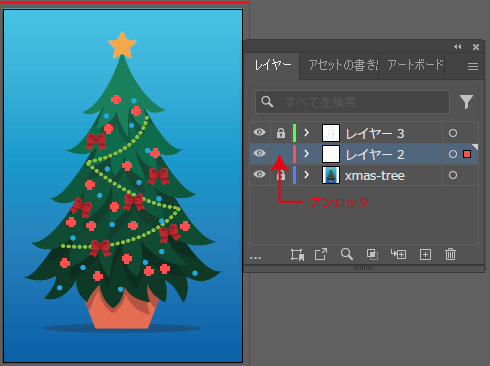 Illustrator
●レイヤー2 を全部選んでコピー
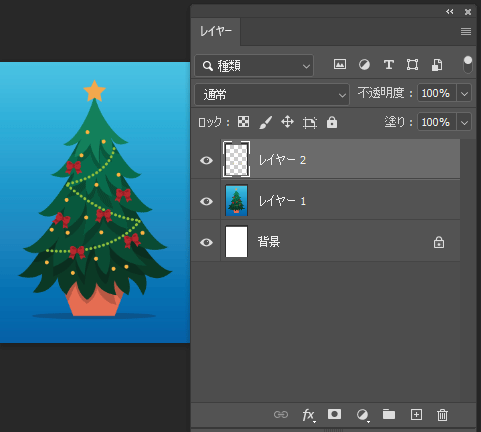 Photoshop
●Photoshop画面にして
ツリーの上にペースト
ライトが表示されました
03 レイヤー3のライトをコピー&ペースト
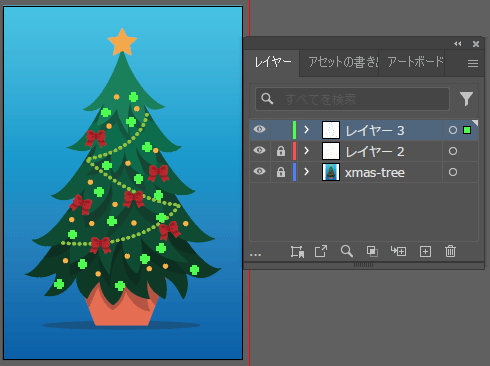 Illustrator
●レイヤー3 を全部選んでコピー
 Photoshop
●Photoshop画面にして
レイヤー2の上にペースト
ライトが表示されました
Xmas Tree (Animation)
Photoshopのフレームアニメーション
01 タイムラインを使う
ウィンドウから「タイムライン」を開く

フレームアニメーションを作成 を選ぶ→クリック
タイムラインに1つのフレームが表示されました
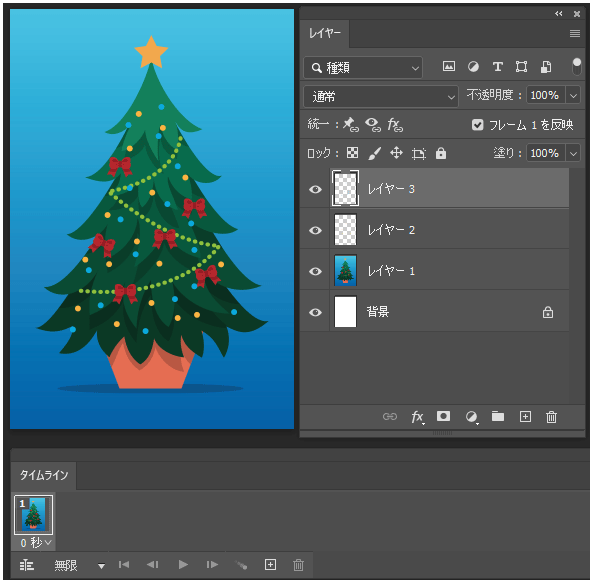
02 タイムライン/時間とフレーム
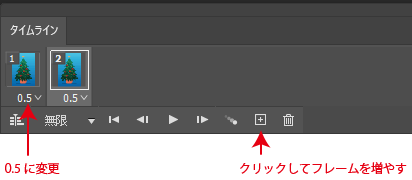 ❶時間を「0秒」→「0.5」
❷「+」をクリックしてフレームを増やす
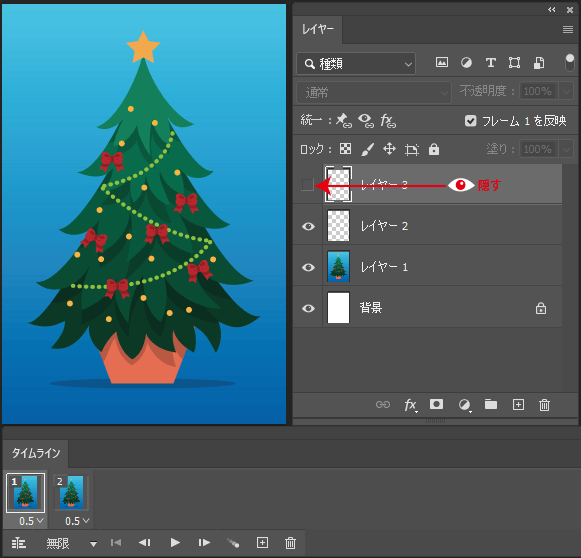
03 タイムライン/レイヤーの表示・非表示
❶タイムライン1をクリック
❷図のように目をクリックして非表示
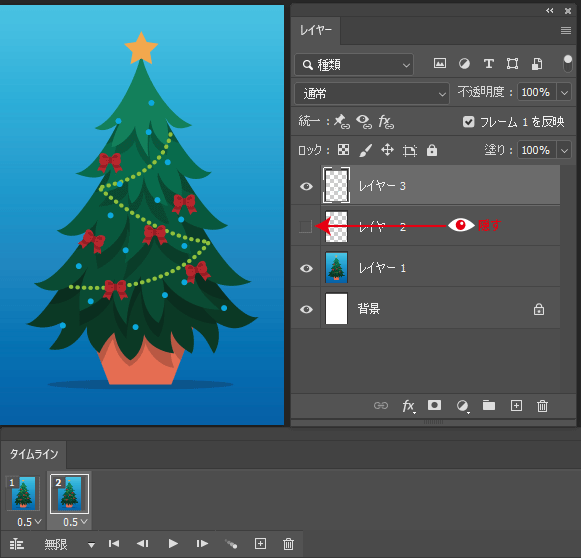
❶タイムライン2をクリック
❷図のように今度はレイヤー2を非表示にする
03 アニメーションの確認と書き出し
アニメーションが正しく出来たか「アニメションを再生」してみましょう
クリックして確認
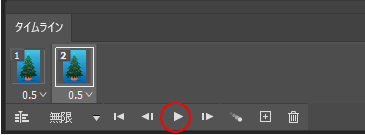
OKならばアニメーションとして書き出しします
ファイル → 書き出し → Web用に保存 GIFを選んで「保存」
自分のネットワークフォルダーへ学籍番号を入れて保存しましょう
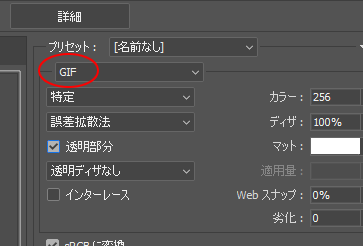
GIFを選ばないとアニメーションになりません