画像の加工
01 画像のサイズを変更する
Phtoshopでtori.jpg を開く
サイズは640×420pxとなっています。
幅(width) を640px→300pxにすると自動的に高さも197pxと小さくなります。
OKをクリックすると画像が小さくなりました。
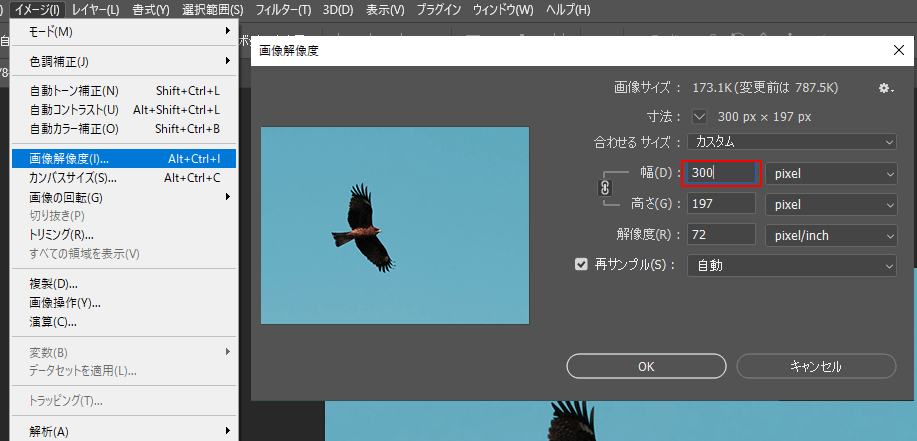
※高さが変わらない場合は左にあるチェーンをクリック
02 正方形に切り抜き
画像を元のサイズに戻します。
Ctrl + Z
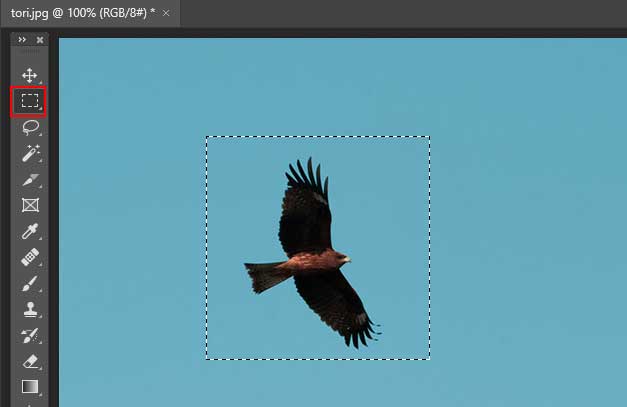
次は正方形に画像を切り抜いてみます
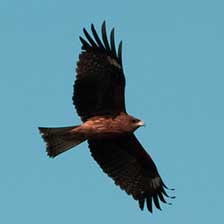
長方形選択ツールを使って Shift キーを押しながら鳥を囲みます。
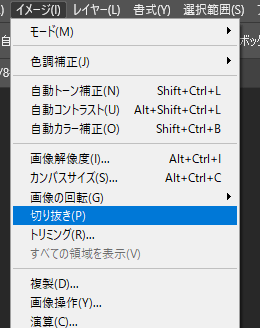
イメージ → 切り抜き → クリック
03 コピースタンプツール
画像を元に戻します。
Ctrl + Z
次はコピースタンプツールを使ってみましょう
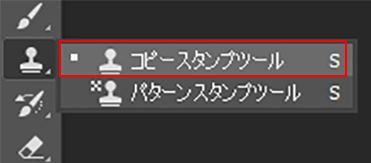
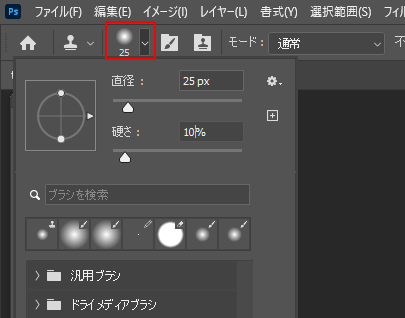
コピースタンプツールを選ぶと上部へサイズ入力が表示されます。下記のように入力してください。
直径:25px
硬さ:10%
Alt キーを押すと  このようなマークが出ます
Alt を押しながら、鳥の中心をクリック これでコピーの準備ができました。
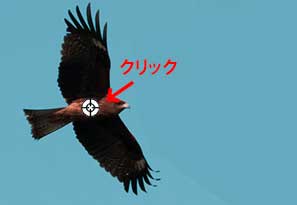
後は好きな場所をドラッグすればコピーの完成です。
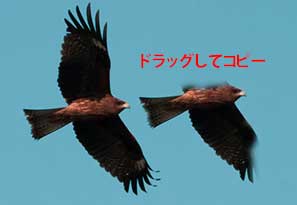
コピーを反転することも可能です
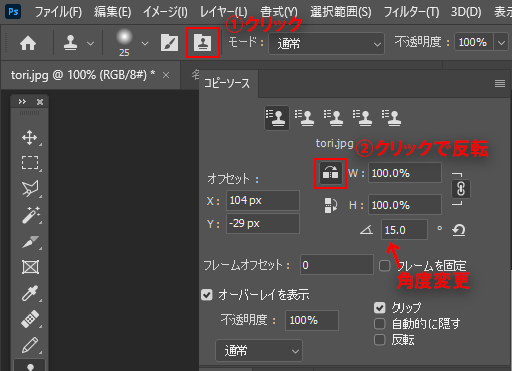
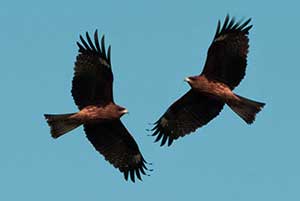
04 画像の特定の色を変える
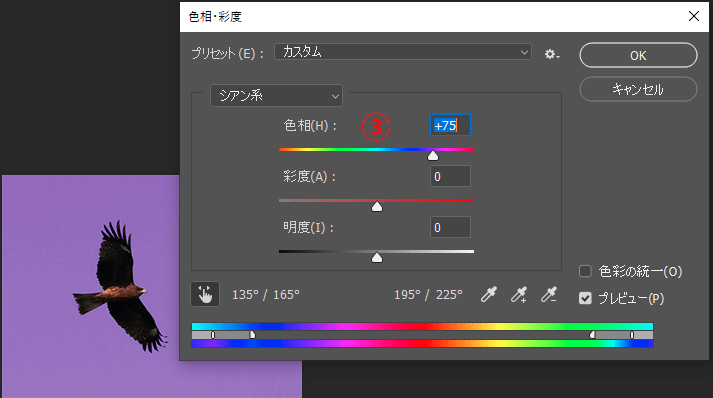
色調補正パネル → 色相・彩度をクリック
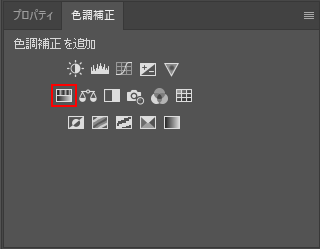
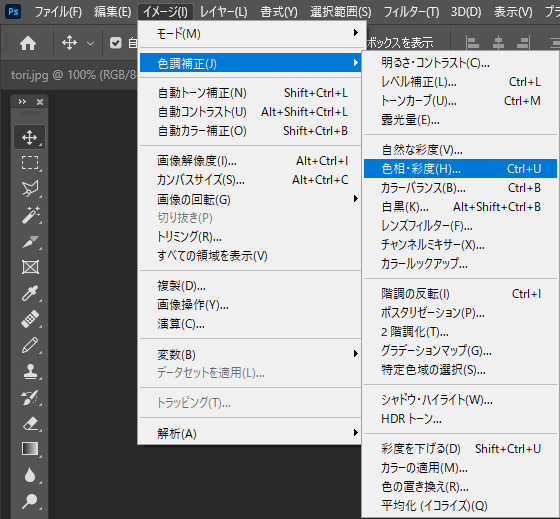
メニューから選ぶこともできます
(1)指マーク☝をクリックし
(2)空の部分をクリック
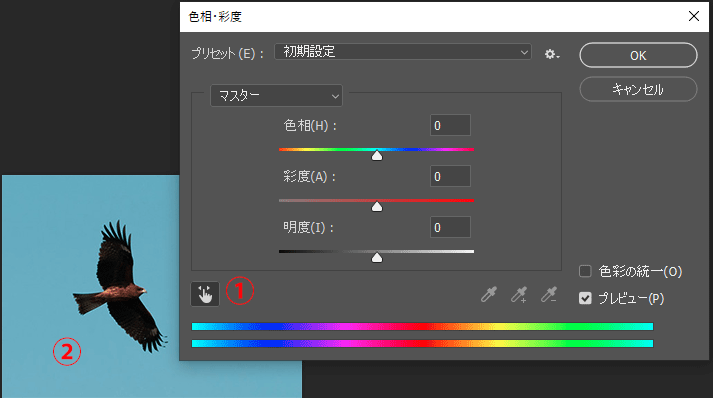
(3)色相スライダーを左右で決める
※必要に応じて「彩度」や「明度」も変更