簡単な地図を作成しながら、線の練習をしましょう
地図を作る
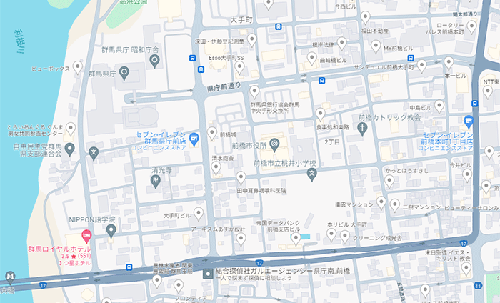
Sample MAP
01 メイン道路の線を作る
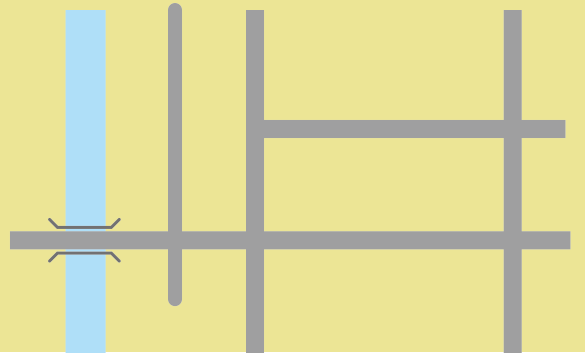
バックグラウンドカラーのある地図を作成するので長方形を作ってから線を描く
02 地図へ名称やアイコンを入れる

バックグラウンドカラーのある地図を作成するので長方形を作ってから線を描く
主要な名称やアイコンなどを入れる
出来上がったら図形を全体をグループにする(全部を選らんで「オブジェクト」→「グループ」
03 見せたい部分を枠線で囲む
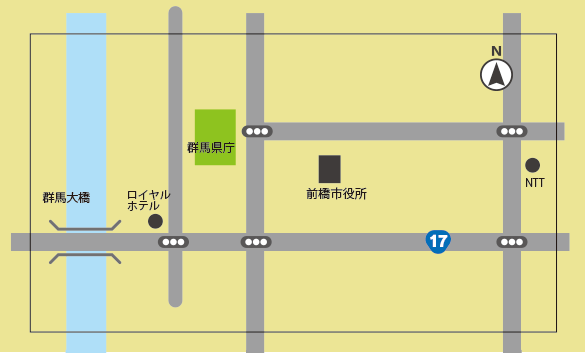
図のような長方形(塗りなし)を作る
04 クリッピングマスク
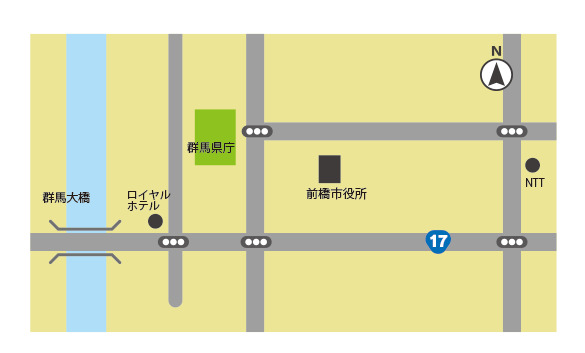
両方の図を選んで
メニュー 「オブジェクト」→「クリッピングマスク作成」
R17の作り方

- 三角形を作る
- 頂点をダイレクトツールで選らんで少し低くする
- ダイレクトツールでクリックすると図のように内側に点が表示される
- 上の点を選んで下の方へ移動すると丸くなります
もしうまく出来ない場合は「効果」→「スタイライズ」→「角を丸くする」 - 図形を
 回転ツールで180℃ 回転させる
鉄道のライン
鉄道で使われるラインの作り方は「線(line)」を参考にしてください。
その他のアイコンを地図にプラスしてみよう
Download 完成マップ/map.ai 内にいくつかのサンプルアイコンが入っていますので利用してもOK。
サンプルのマップが出来上がったら、次は学校を入れた地図を作ってみよう!