画像 (写真)を配置
Illustratorで画像を貼り付ける方法は「リンク配置」と「埋め込み配置」の2種類あります。
その他に、「テンプレート」として使うこともできます。
01 写真(画像)を配置する
ファイル → 配置
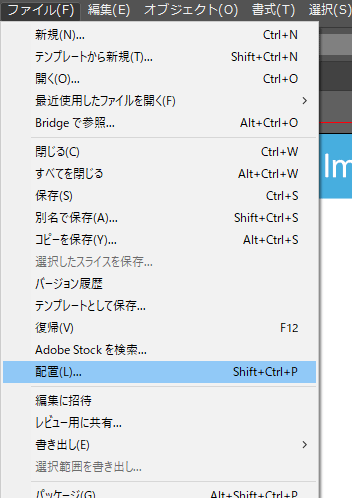
画像(写真)の入ったフォルダーから使う写真を選ぶ
その他の配置方法
※その他に使いたい画像のフォルダーを開いて、写真を直接アートボードへドラッグする
※画像を直接開いて、コピー(クリップボードへコピー) → アートボードへ ペースト
02 リンク配置
リンク配置は「配置」を選らんだ時にダイアログが出てきますので、リンクにチェック → 配置をクリック
この時小さな写真が出てきます クリックすると実際のサイズ、ドラッグでサイズを変更できます。
リンクの場合は右下の写真のようにクリックすると ✕ のラインが見えます
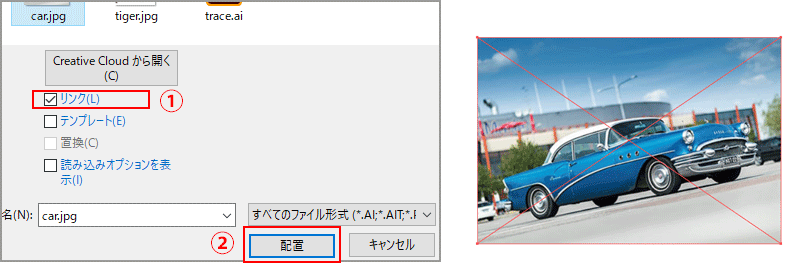
リンク配置の場合データが軽くなりますが、リンク先の画像を変更したり、削除したりすると影響を受けます
03 埋め込み配置
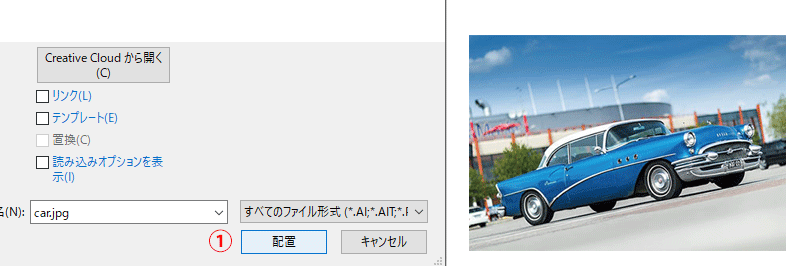
埋め込み配置は「配置」を選らんだ時にダイアログが出てきますので、全部チェックをはずして→ 配置をクリック
この時小さな写真が出てきます クリックすると実際のサイズ、ドラッグでサイズを変更できます。
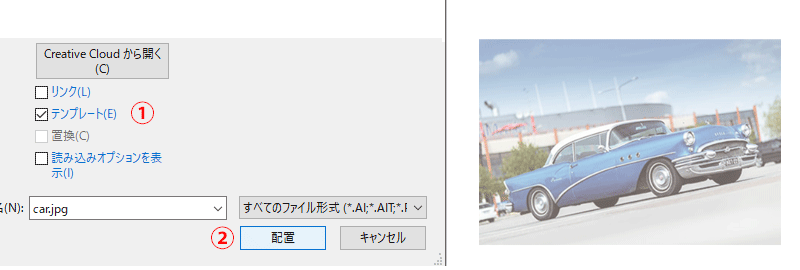
04 テンプレートとして配置
地図を作成する時や、下書き、画像をトレースする時などに使います。
トレースしやすいよう画像は薄くなり、レイヤーがロックされます。
画像 トレース
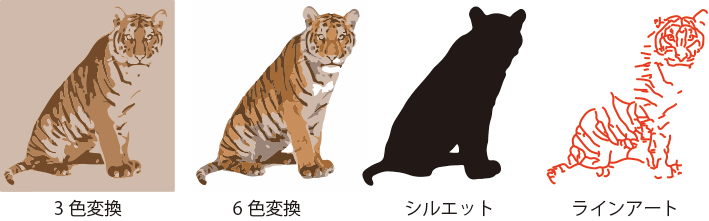
Illustratorでは配置した画像をトレースしてイラストに変換することができます。
05 配置した画像を3色変換
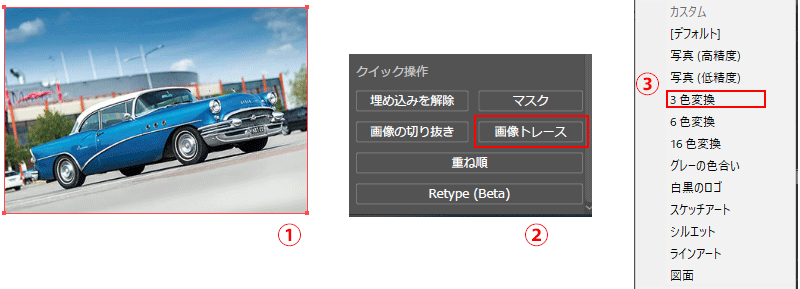
プロパティを使用します。(プロパティが出ていない場合は ウィンドウ → プロパティ)
① 配置した画像をクリック → ② 画像トレース → ③ 3色変換
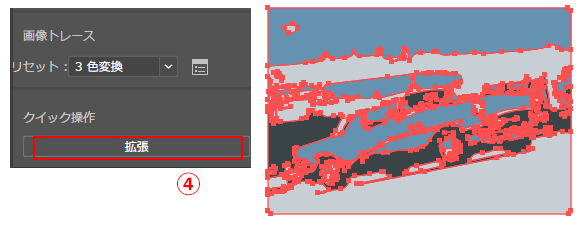
④ 拡張をクリックしてアートワークに変更
「表示」「アウトライン」で写真が図形に変更になったことがわかります。
06 配置した画像のトレース色々
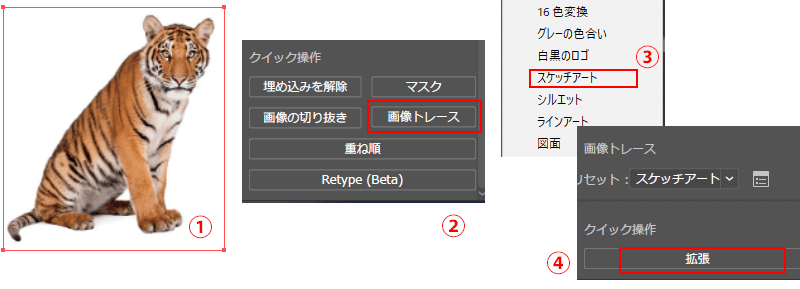
今度は「tiger.jpg」を配置して変換してみましょう
① 配置した画像をクリック → ② 画像トレース → ③ スケッチアート → ④ 拡張をクリックしてアートワークに変更
画像が図形に変わりましたので好きなカラーに変更もできます

※特定の色を一度に変更する方法
 ダイレクト選択ツールで変更したい色を選ぶ
選択 → 共通 → カラー(塗り) → 好きな色を選ぶ
その他の画像トレース