パターン
パターンの使いかたを学習していきましょう。
テンプレートの傘に自分で作ったパターンを入れることがゴールです。
パターンライブラリーの使い方
スウォッチからパターンを選ぶ
スウォッチを開くと最初から表示されているパターンが2つ表示されています。
実際に図形を描いてパターンで中に表示してみましょう。
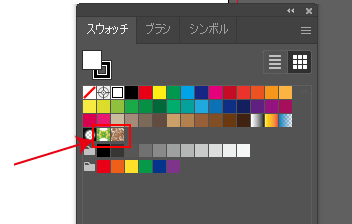
ライブラリーを開くともっとたくさんのパターンが入っています。
ライブラリーをのぞいてみよう
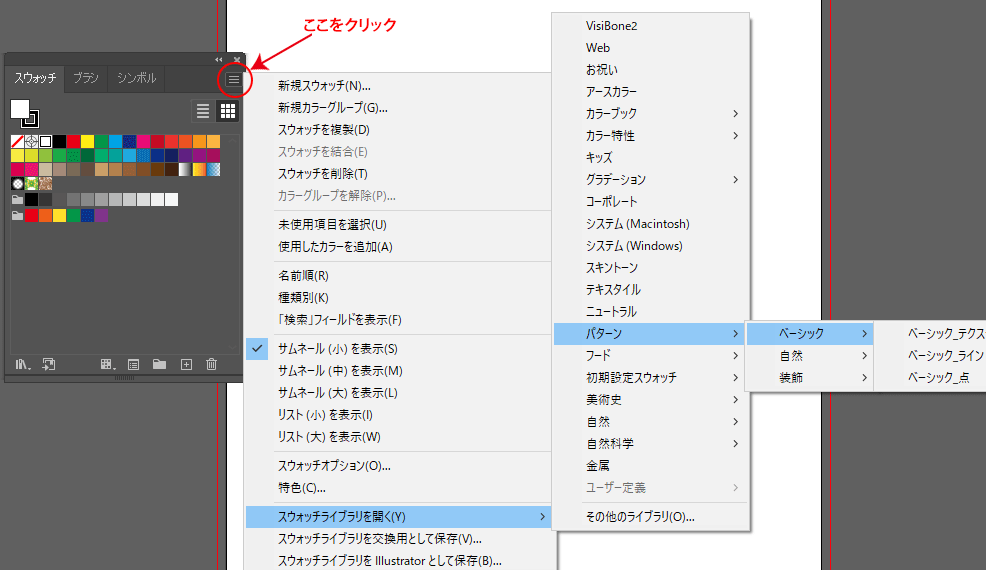
ライブラリーから選ぶ
実際にライブラリーを使ってみましょう。
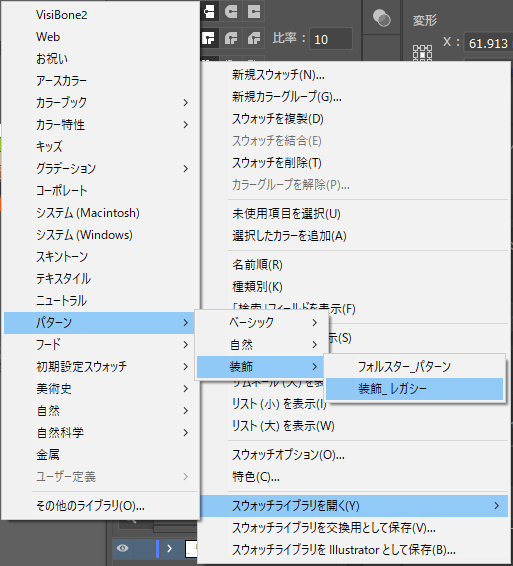
ここではパターンの「装飾」→「装飾 レガシー」を選んでみました。
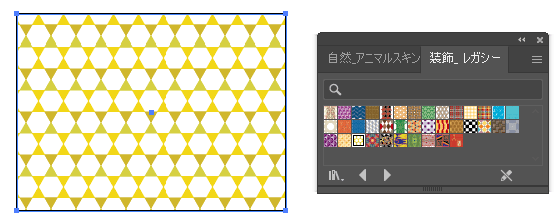
この中からお気に入りを選んでみましょう
オリジナルパターンの作成方法
星柄のパターンを作ってみましょう
01 図形を作成
長方形ツール/線はナシ、色は好きな色
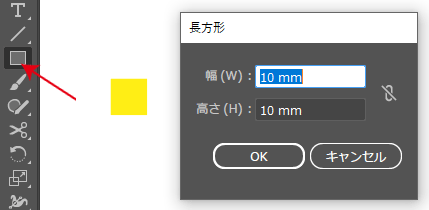
スターツール/線はナシ、色は好きな色

整列/図形をきれいに重ねる
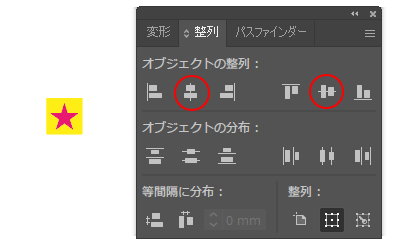
02 パターンの作成・登録
図形をを選択する

「★」選択して 「オブジェクト」- 「パターン」- 「作成」
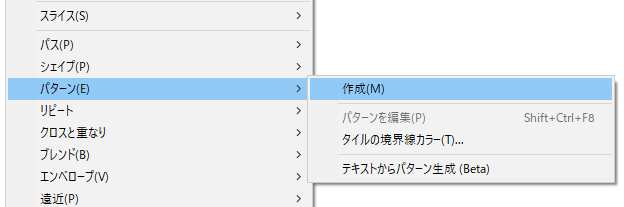
03 パターンオプションへ入力
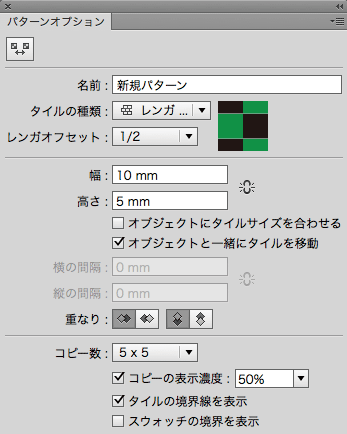
図のようなダイアログが表示されるので
ここで横の間隔・縦の間隔で余白を作ったり、 グリッドから六角形へ変更したり自由に変更。
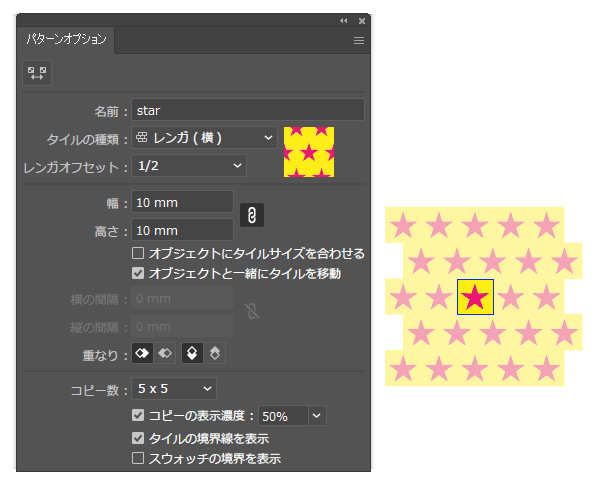
04 完了をクリック
確定したら「完了」を クリック。

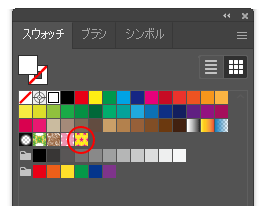
05 スウォッチへ登録されました
スウォッチへパターンが作成されました
06 パターンを使ってみよう
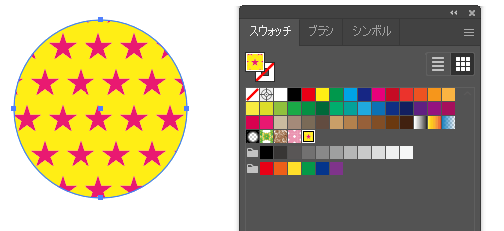
長方形などを作成して塗りを登録したパターンを選びます
07 パターンを編集する
作成したパターンを修正したりする時は スウォッチ内の登録パターンをダブルクリックして編集する
08 オリジナルパターンを作ってみよう!!
自由にパターンを作って、オリジナル傘を完成させてください。
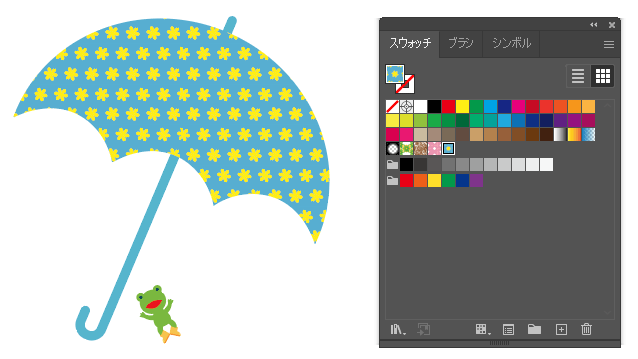
サンプル01
和柄 市松模様 (炭治郎)
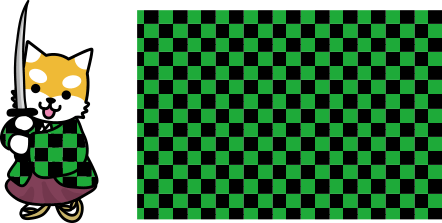
01 長方形ツールで5mmの正方形を2つ描いてつなげます。色は毀滅の刃「炭治郎」に合わせて緑と黒。
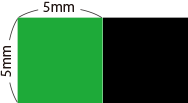
02 パターンに登録していきます。 「緑と黒の四角形」を選択して 「オブジェクト」→「パターン」→ 「作成」
03 【タイルの種類】レンガに、【レンガオフセット】1/2に。他はそのままで大丈夫です。
サンプル02
ストライプのパターン
サンプル(2-02 ポストカードを作る2)