Illustratorで新規ページを作成して、練習していきましょう
角丸の長方形を作る
長方形から角丸長方形へ
①長方形を作成
②ダイレクトツールで長方形をクリックすると
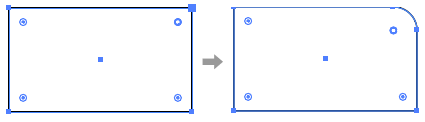
4点の隅に丸印が表示されるので丸印の一か所を 内側にドラッグして角を丸くする。

※一か所だけ変更したい場合は変更したい箇所の◎を一度クリックしてから内側にドラッグする
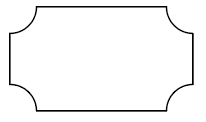
※↑矢印キーを一度押してからドラッグすると凹になります
角丸長方形ツールを使って作る
●角丸長方形ツールを選んでアートボードへそのまま描いていく方法
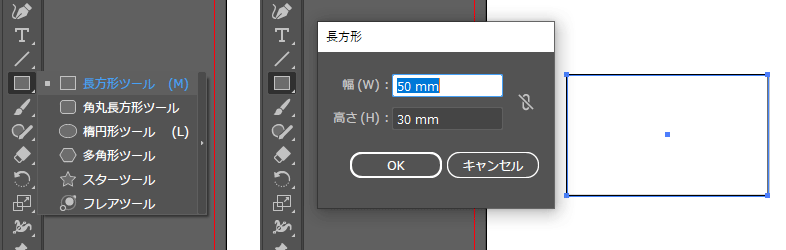
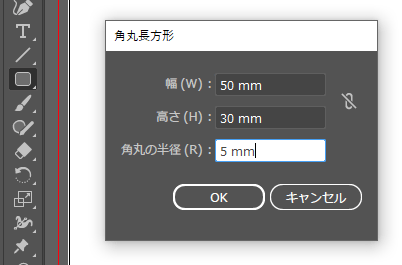
●角丸長方形ツールを選んでアートボードの上でクリックしてサイズ等の指定をする方法(下図)があります
パスの変形とブレンドの使い方
円形を使ったパスの変形
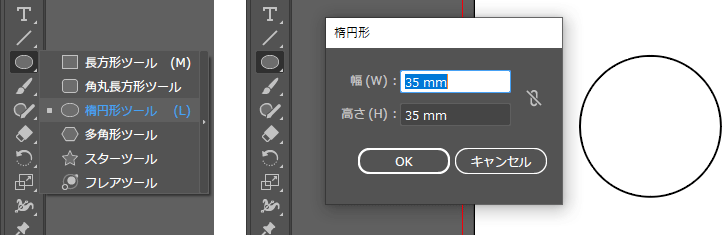
①円を作る
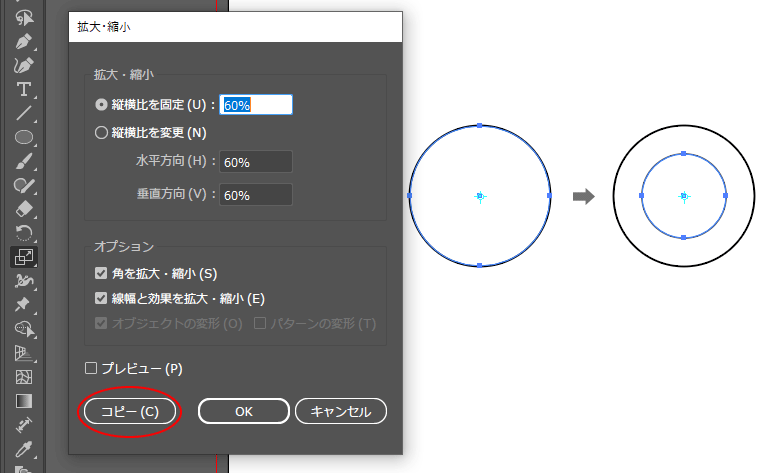
②円を選んで、拡大縮小ツールをダブルクリック、数値を入力して → コピー
③色を付ける ※線の塗りは「なし」

パスの変形
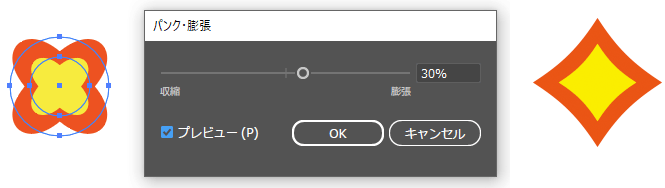
メニュー「効果」→「パスの変形」→「パンク・膨張」
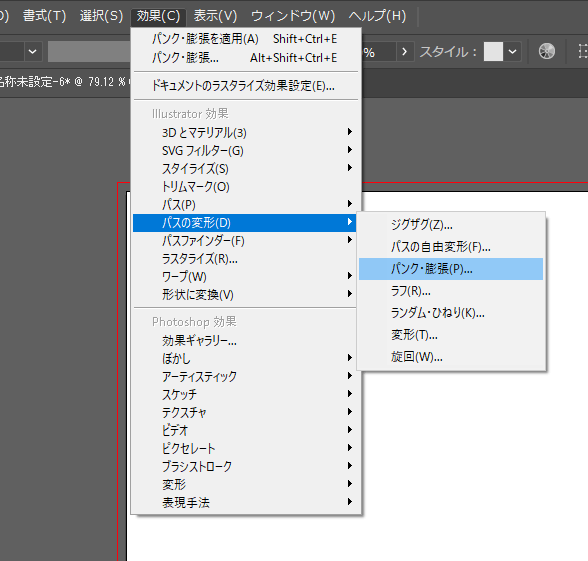
プレビューにチェックを入れて、スライダーを動かしてみましょう
桜の花
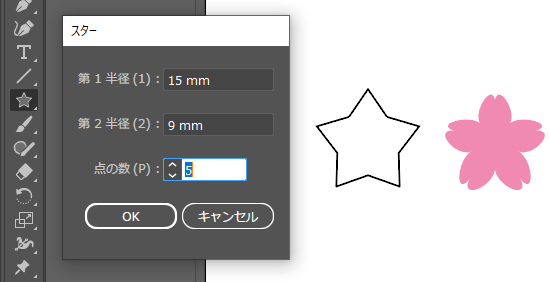
スターツールを選んでアートボードをクリック
図のようにサイズを入れる → 効果 → パスの変形 → パンク・膨張
パスの変形を色々試してみよう
多角形ツールで6角形や9角形などを色々作って、メニュー「効果」→「パスの変形」→「パンク・膨張」

画像を重ねる
Ctrl + C でコピー / Ctrl + F で前面へペーストできます
花びらを回転させたい時は回転ツールを使います。

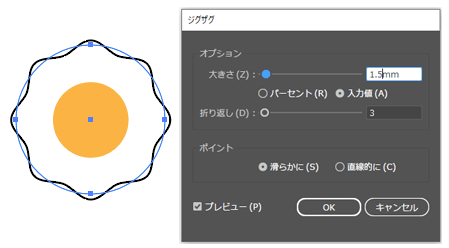
大きい外側の円を選択して
メニュー[効果]→パスの変形→ジグザク
パスをギザギザにする
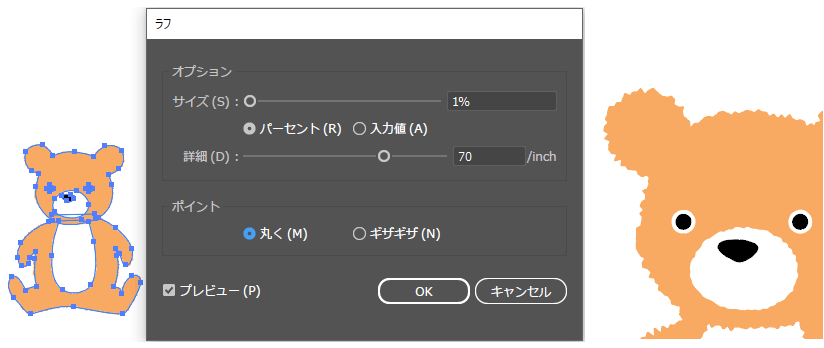
効果 → パスの変形→ ラフ 数値はプレビューを見ながら調整
ブレンドツール
 ブレンドツールとは2つのオブジェクトの中間を作成するツール
中間の形を作成したり中間色、グラデーションを作成できます
ブレンドツールを選択して、円をクリック→星をクリック

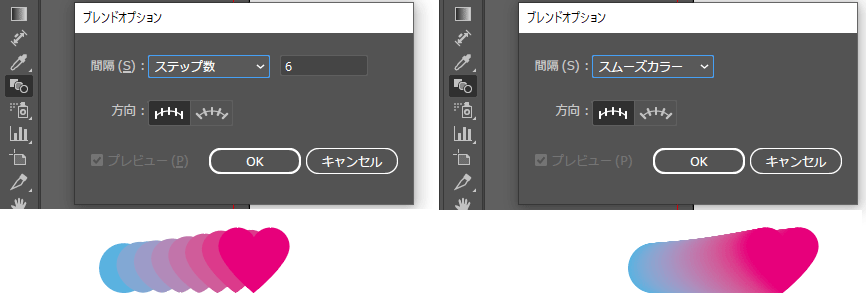
ブレンドツールをダブルクリックして、ステップ数など入れて円をクリック→星をクリック