曲線・シェイプ形成・パスの変形
パスの変形で作った花や、円形などの図形を使って描いてみよう。
テンプレート「forest.ai」
01 レイヤー
「forest.ai」を開いて、レイヤーを確認
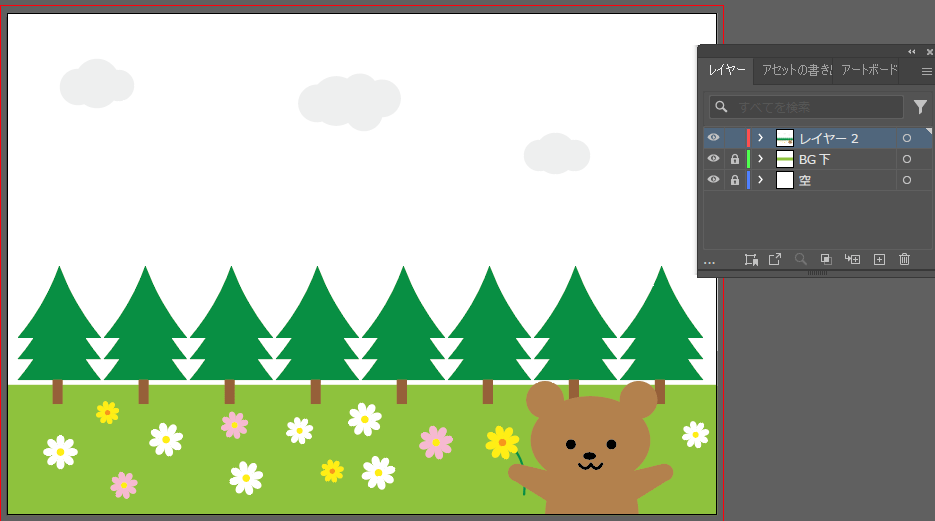
レイヤー「BG下」「空」は後で使用するためロックしてあります。
レイヤー2 を使います。
02 三角形を作成
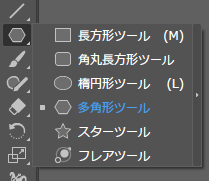
① 多角形ツールを選びアートボードをクリック
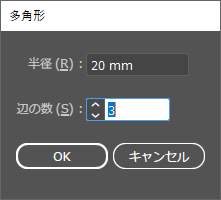
② 以下のように入力
03 カーブを作る
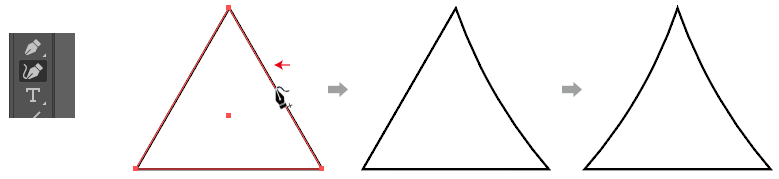
作成した三角形に曲線ツールで少しカーブをつけます
三角形をクリックしてから曲線ツールを選び図のように重ねると「+」が表示されます
そのまま少し左へ曲線ツールを移動するとカーブができます。左右にカーブを作ってください。
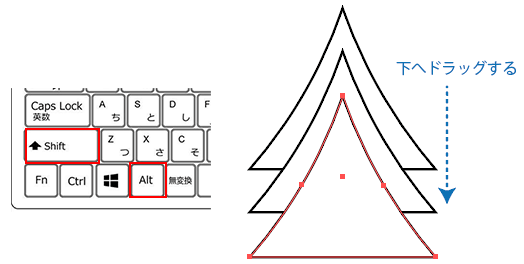
04 三角形をコピーして、たてに並べる
Alt + Shiftキーを押しながら三角形をたてに並べます
※コピー・ペーストでもOK
05 三角形を合体させる
① 並べた3つの三角形を全部選ぶ
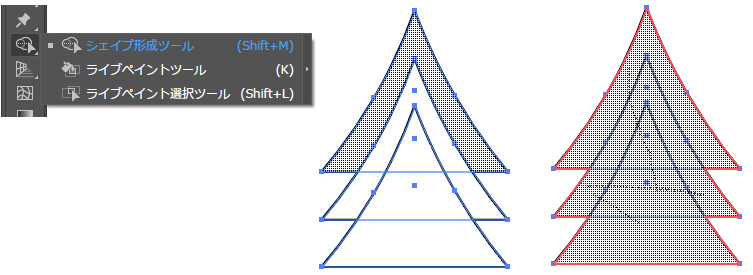
② シェイプ形成ツールで図のようにドラッグして一つの図形にします
※パスファインダーから合体を選んでもOK
06 長方形を作成・色を塗る
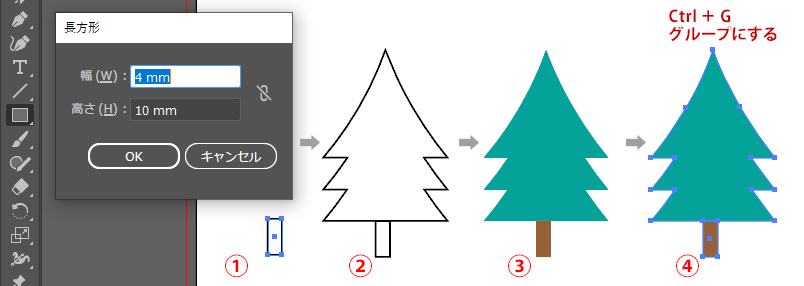
① 長方形ツールで長方形を作成する
② 図のように配置
③ 色を塗る(線なし)
④ グループ化する
07 自由にイラストを作成
パスの変形で作った花や雲、家など自由にイラストを作成してみましょう。
ドラえもんを入れたりクマを作ったり・・・。
※この作品は必ず自分の学籍番号のフォルダーへ保存してください。
次回、グラデーションの学習で使用します。