north-pole.ai をサンプルにして学習していきましょう
レイヤー(Layer)
01 レイヤーの表示
north-pole.aiを開きます。
メニューのウインドウ → レイヤーを選んでレイヤーを表示させる ( F7 )
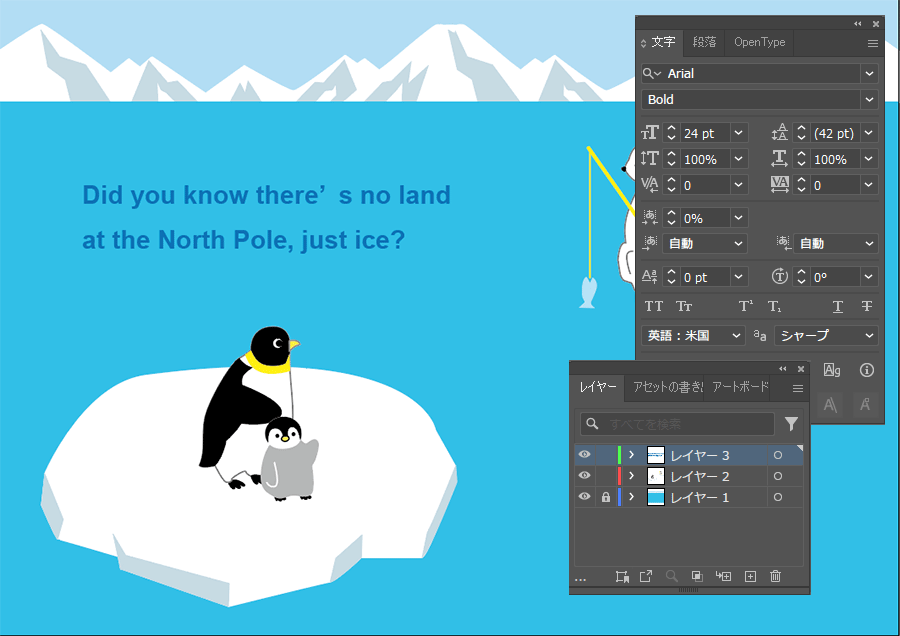
このイラストは3つのレイヤーを使って描いています
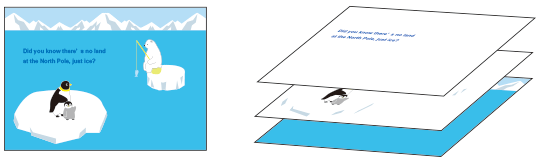
レイヤー分けで作業がしやすい!
レイヤーを分けることで、背景だけ動かしたいときには、他をロックすれば背景だけを動かせるので便利です。
簡単なデータの場合はレイヤーを分けないこともありますが、一定量の要素がある場合はレイヤーを分けた方が作業しやすくなります。
02 レイヤーの使い方
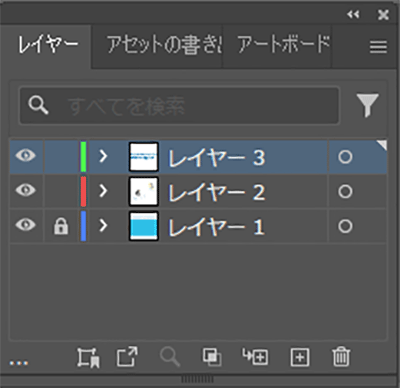 ●目のアイコンをクリックすると そのレイヤーを隠すことができます
●レイヤーを動いたりしないようにロックする時は目の横をクリック
●各レイヤーに名前をつける時はレイヤーの文字をクリックして名前を付ける
●+アイコンをクリックするとレイヤーを増やせます
●ゴミ箱をクリックするとレイヤーを消します)
グループ化とグループ解除
選択ツール  で図形を選んで
メニュー → オブジェクト → グループ Ctrl + G
メニュー → オブジェクト → グループ解除 Shift + Ctrl + G
グループ解除とグループ化を試してみよう
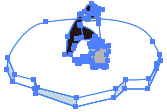 ペンギンのイラストをクリックをクリックするとアイスも一緒に選ばれます。
これはペンギンとアイスがグループになっているということです
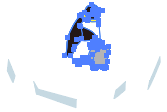 次はグループを解除してみましょう
メニュー → オブジェクト → グループ解除 Shift + Ctrl + G
確認のためペンギンのイラストをクリックしてみてください。グループが解除されたので
ペンギンだけ選ばれています。
作業しやすいように図形をグループにしたりして作品を作っていきましょう
テキスト
メニュー → ウインドウ → 書式 → 文字 Ctrl + T
Ctrl + T で文字(テキスト)のウィンドウを出しておきましょう。
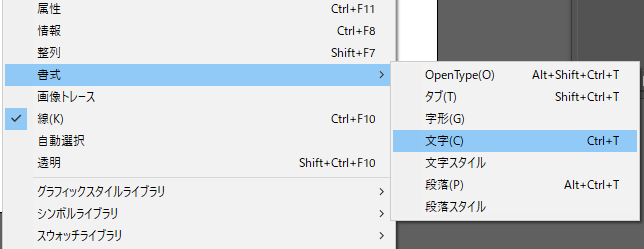
テキストを変更してみよう
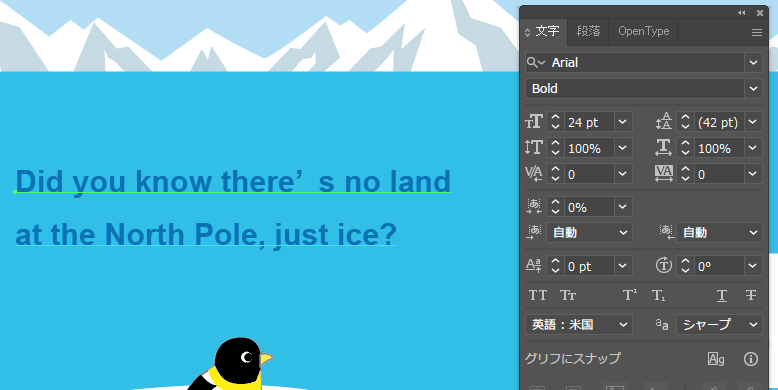
- フォントスタイル・・・Arialから違うフォントを選びましょう
- 文字サイズ・・・・・24ptから違うサイズに
テキストを図形に変更する・・・
テキストを図形にする前に・・・
アウトラインモードとプレビューモード
イラストレーターの画面表示の方法には「プレビュー」(左)と「アウトライン」(右)の2種類のモードがあります。
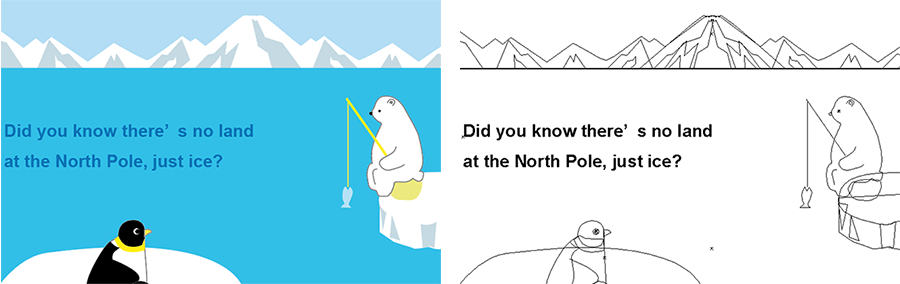
メニュー → 表示 → アウトライン Ctrl + Y
今の状態はテキストが黒く表示されているので図形になっていません。
テキストを図形にするには(アウトライン化)
アウトライン化とは、文字情報を図形化することで、フォントがないなどのトラブルを防ぐことができます。
テキストを選んで → 書式 → アウトラインを作成 Shift + Ctrl + O
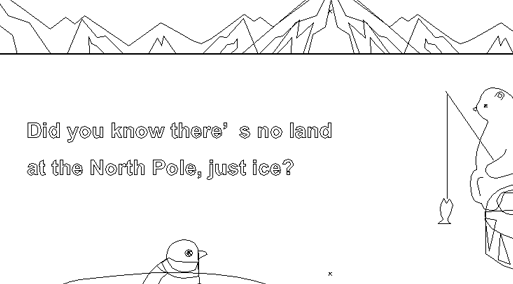
テキストがアウトライン化できました!
効果を利用してみよう
影を付けてみよう
ペンギンを選択ツール で選んで、
メニュー → スタイライズ → ドロップシャドウ
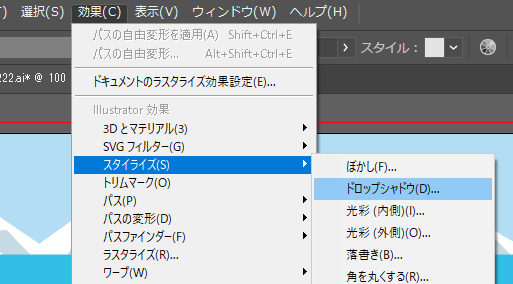
図形を反転してみよう
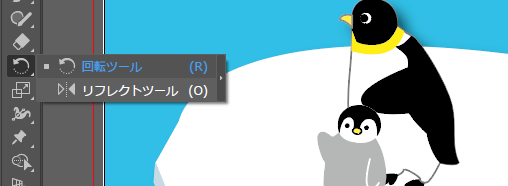
ペンギンを選択ツール で選んで、
回転ツールを長押ししてリフレクトツールで反転
図形を変更してみよう
テキストを選択ツール で選んで、
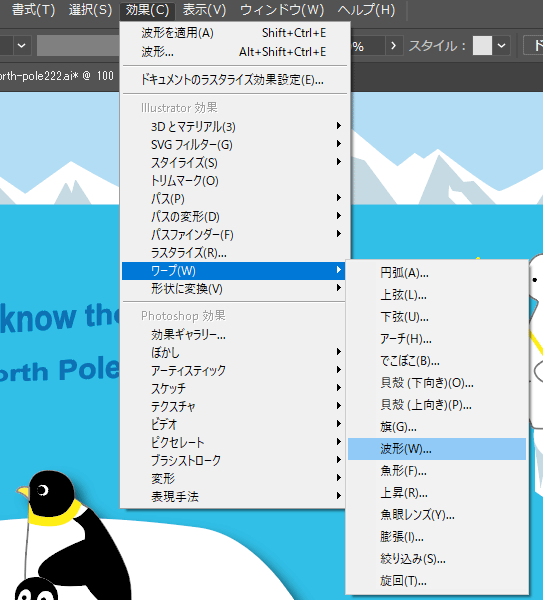
メニュー → 効果 → ワープ → 波型(色々ためしてみよう)