Illustrator で雲のアイコンを作ってみよう
ショートカットのコピー&ペーストで時短
Copy(コピー) Ctrl + C
Paste(ペースト) Ctrl + P / 同じ場所へペーストする場合は Ctrl + F
01 図形のコピーとペースト
方法1
円(丸)を描く
円を選らんでコピー&ペースト(同じ場所へペーストも試してみよう)
方法2
円(丸)を描く
円を選らんで Alt + Shift で移動(Alt キーだけの場合も試してみよう)
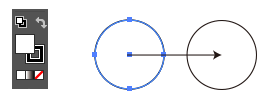
円を選らんで Alt + Shift で移動した後に Ctrl + D で繰り返しペーストできます
02 図形をきれいに並べる
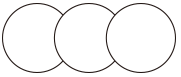
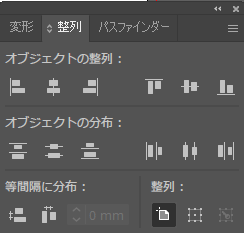 01で作った円がきれいに並んでいない場合は
メニュー → ウィンドウ → 整列 → 図形を選んできれいに並べよう
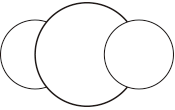
センターの円を選んで拡大ツール  をダブルクリックして150%大きくします
03 画像を1つに合体させる
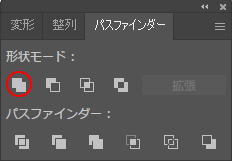 メニュー → ウィンドウ → パスファインダ → 合体

04 線(line)の太さを変更してみよう
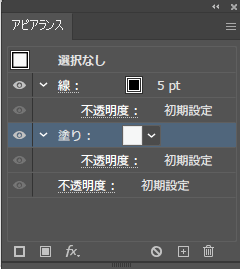 メニュー → ウィンドウ → アピアランス
メニュー下の線のところからでも変更できます

