Illustrator の操作画面
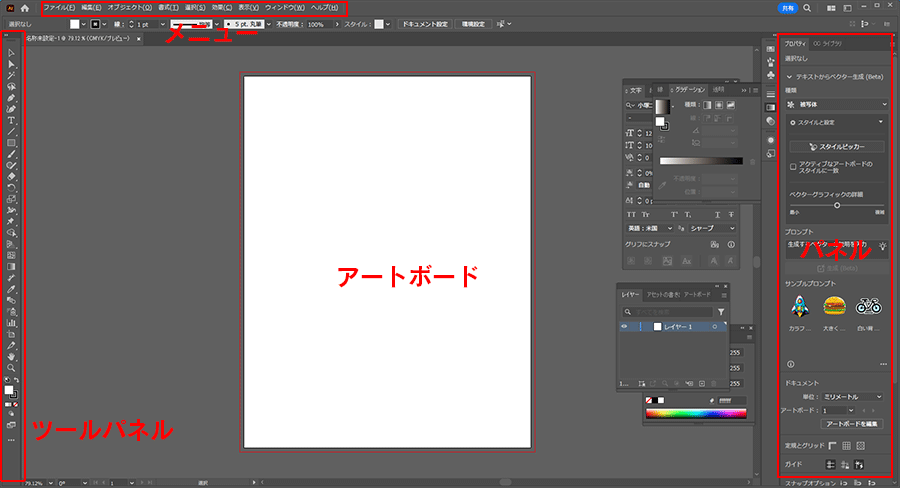
メニュー
作業別に分けられた各項目のメニュー
ツールパネル
イラストの描画や変形に使うツールなどがグループごとに入っています。 ◢ を長押しすると隠れたツールが表示されます。
パネル
イラストの設定や確認に使います。色や線幅など、各種設定に必要なパネル類がグループごとに入っています。
アートボード
グレーの部分がドキュメントウインドウで、白い部分がアートボード。アートボードが印刷可能な領域となります。
01 illustratorをスタートさせよう
- 左下にあるWindowsマーク(スタート)からillustratorを選んで起動
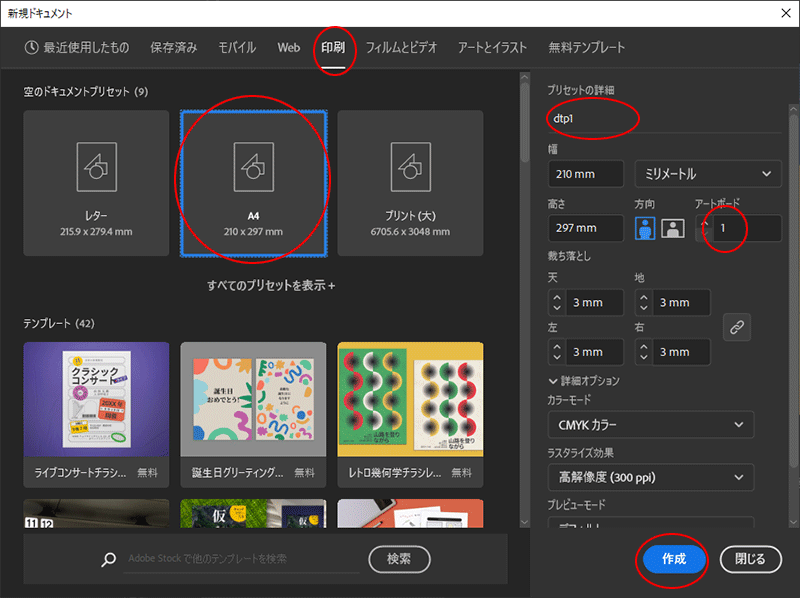
- ファイル → 新規(Ctrl+N) クリック
- 項目の設定
02 図形を描いてみよう
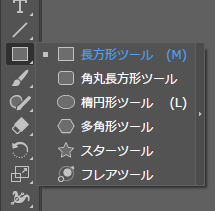 長方形ツールを長押しすると色々なカタチのツールが表示されます
長方形ツールを選んで、長方形を描いてみましょう
※shiftを押しながら描くと正方形ができます
ツールパネルの一番上にある「選択」ツール  を使うと図形を移動させることができます
※選択を解除する時は空白の部分をクリック
03 三角形を描く
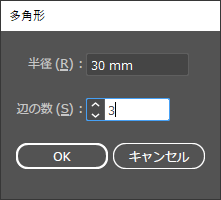 今度は多角形ツールを選んで三角形を描いてみましょう。
多角形ツールを選んで入力するのが最初は簡単かもしれません。
「多角形」「スター」ツールでドラッグの途中で ↑ ↓ を押すと、
頂点の数を変更できます。
04 図形を拡大、変形する
作成した三角形を「選択」ツール で選ぶ
次に拡大ツール  をクリックして三角形の角の一点をドラッグする (Shift キーを押しながらすると均一になる)
正確に図形を拡大・縮小したい場合は図形を選んでから、拡大ツール をダブルクリックして、ダイアログボックスに入力しましょう
05 図形の一部を変形する
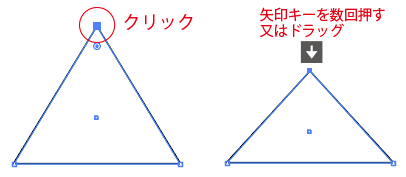
ダイレクト選択ツール  を使うと図形の一部を選択できます。
三角形の頂点をダイレクト選択ツール でクリックして↓ を数回クリックします。
05 色をつける
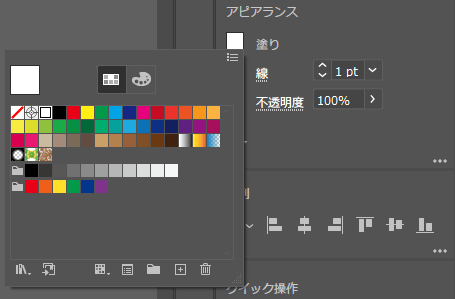 プロパティパネルの「アピアランス」から「塗り」をクリック。
スウォッチ、またはカラーから色を選らんでクリック色をつけます
色は他のところからも選べるようになっているので
簡単な方法を選んでください。
塗り・線に色を付けない場合は
 を選びます。
06 線の色と線幅
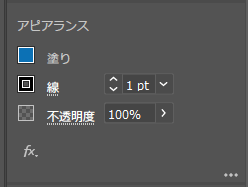 プロパティパネルの「アピアランス」から「塗り」をクリック。
ここから図形の線の色や幅も設定できます。
色を半透明にすることも簡単です。
色々試してみよう。