いらない所を消してみよう
使用写真「mimi.jpg」
01 多角形ツールで囲む
●mi-mi.jpg画像をphotoshopで開く
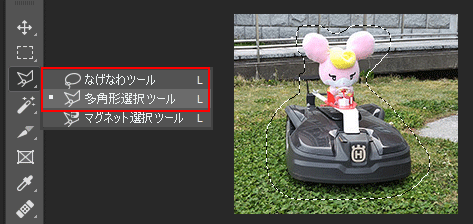
●消したい所を「投げなわツール」か「多角形選択ツール」で囲む
02 編集 → 塗りつぶし
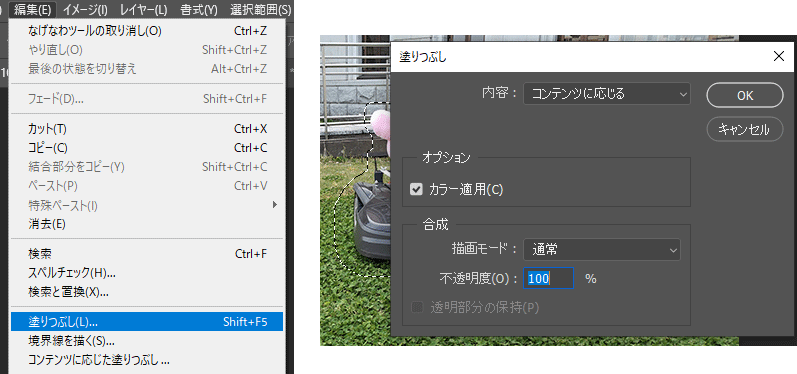
●編集 → 塗りつぶしを選ぶ
内容:コンテンツに応じる
カラー適用:☑ → OK
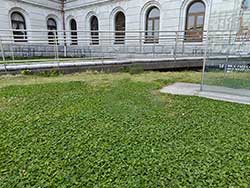
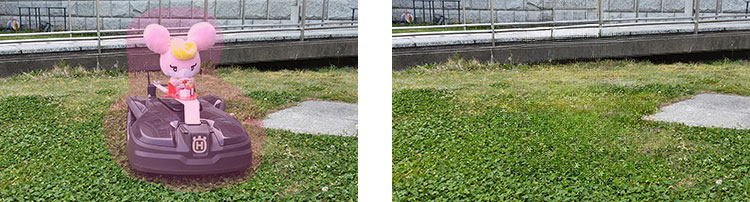
消えた!!
01 Photoshop 2024の場合
簡単に消せる「削除ツール」を使います
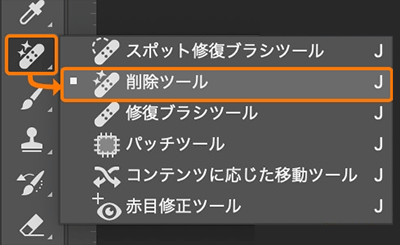
削除ツールを選んで

●ブラシサイズを選ぶ
●各ストローク後に削除:☑ (チェックを外した場合は後で〇をクリック)
●消したい場所をドラッグするだけで → 消えた!
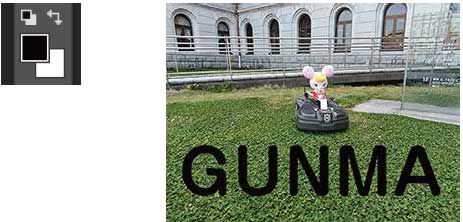
01 写真にタイトルをつけてみよう
描画色は基本色にしてテキストを入れます
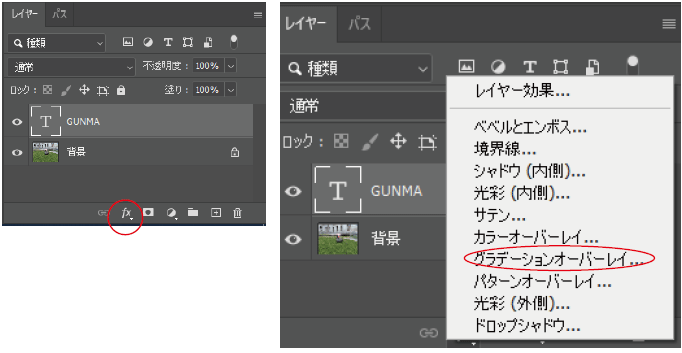
レイヤーを表示させ、fx をクリックしてグラデーションオーバーレイを選ぶ
グラデーション横の をクリックしてライブラリーより好きな色を選ぶ
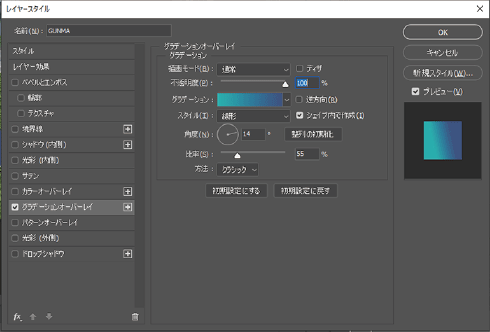
※角度や比率・スタイルなど自由に選んでみよう
レイヤー効果は重複して選べるので試してみてね